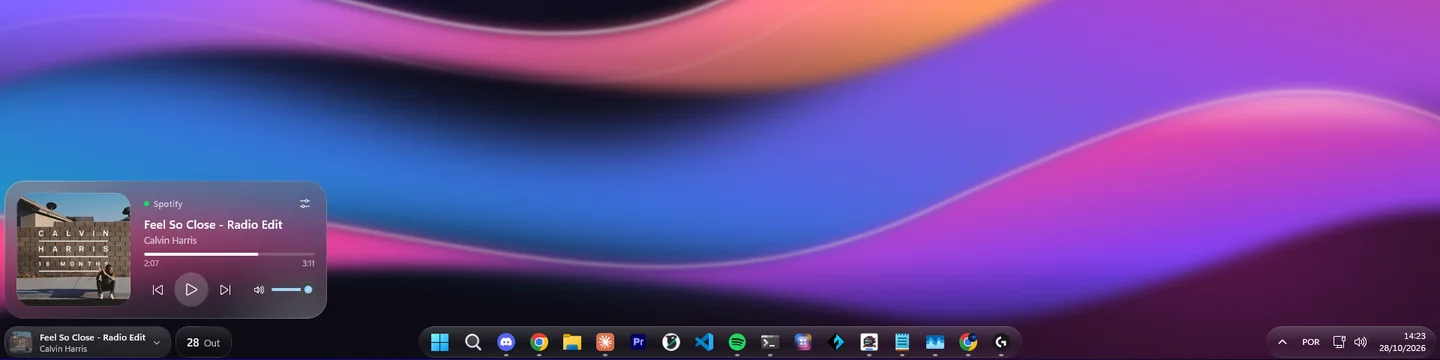
Die Taskleiste schwebt über dem Hintergrund.
Widgets links, Apps in der Mitte und der Infobereich rechts, jede Gruppe in ihrer eigenen Glaspille, mit einstellbaren Ecken, Glanz und Lichtkante. Auf einem Monitor oder auf allen.
 WinGlass
Taskleiste, Startmenü und Systemmenüs bekommen echtes Glas, und die Widgets fließen wie Flüssigkeit aus der Taskleiste. Einfach installieren, fertig.
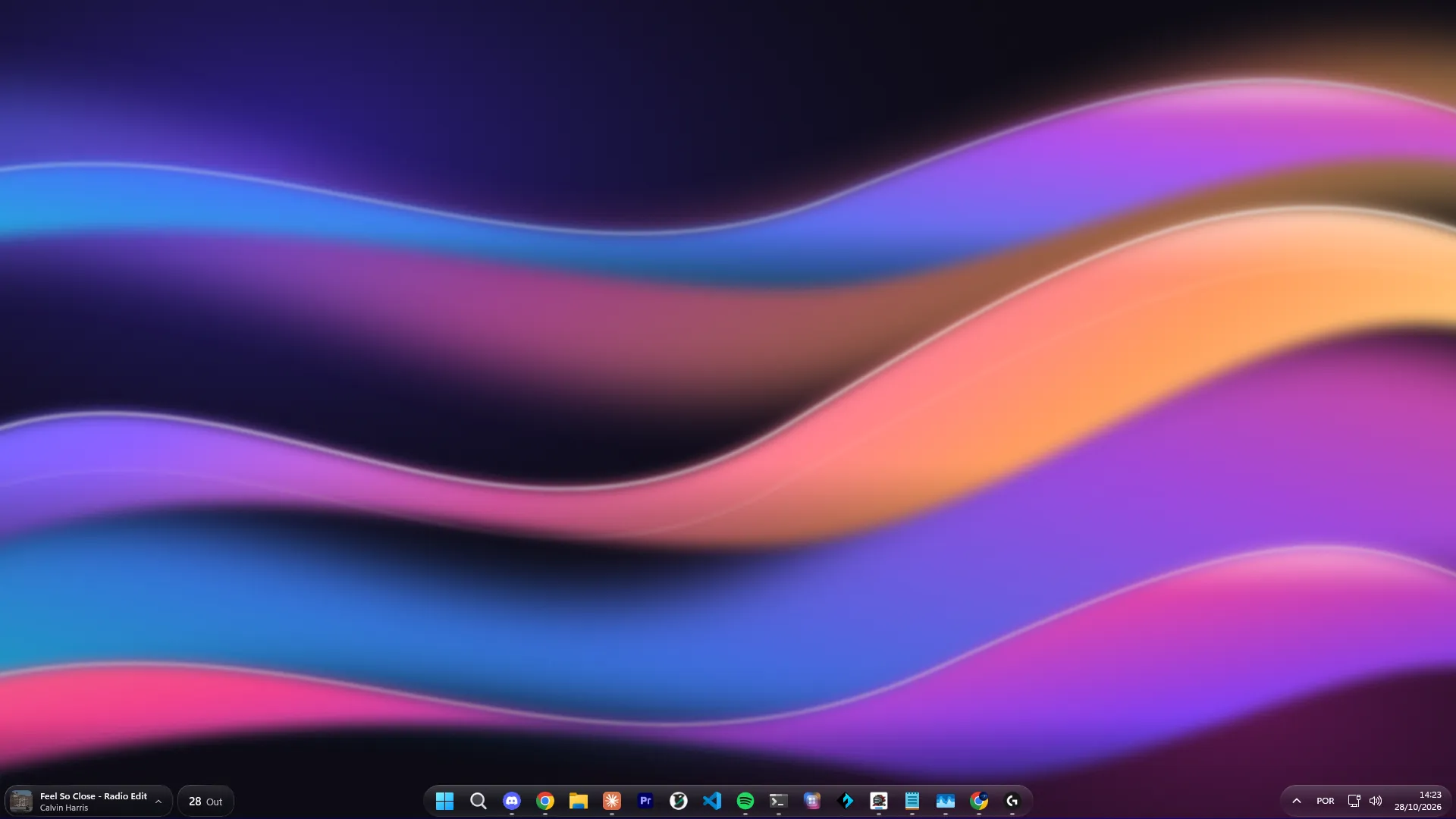
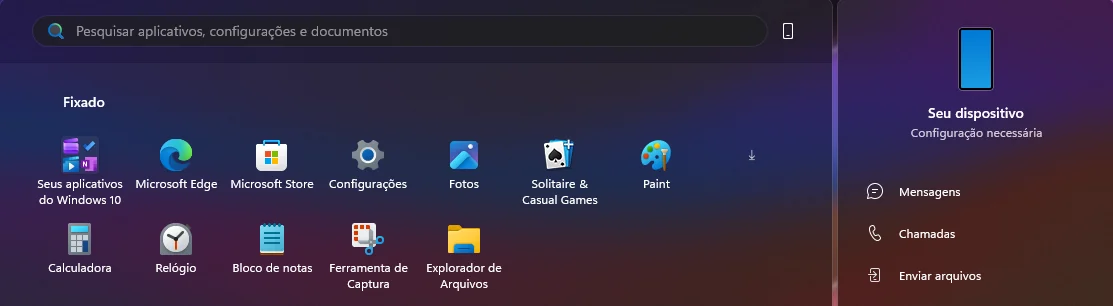
Der Effekt wird auf die Elemente von Windows selbst angewendet. Kein Dock darüber und kein nachgebautes Menü: Alles funktioniert wie immer, nur eben aus Glas.
Widgets links, Apps in der Mitte und der Infobereich rechts, jede Gruppe in ihrer eigenen Glaspille, mit einstellbaren Ecken, Glanz und Lichtkante. Auf einem Monitor oder auf allen.
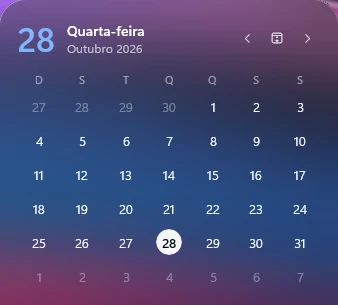
Das Datum in der Taskleiste und der ganze Monat mit Google Kalender.
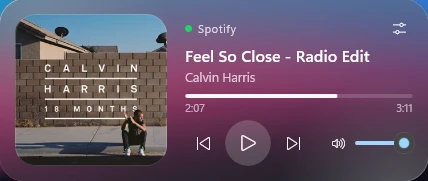
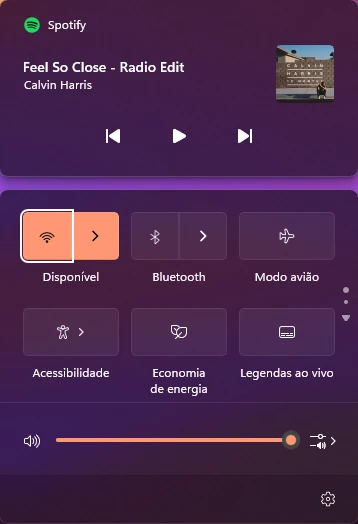
Cover, Steuerung, Fortschritt und Lautstärke dessen, was gerade läuft. Dreh die Karte um und stell die Lautstärke jeder offenen App ein.


Die zuletzt kopierten Texte und Bilder liegen in einer Pille. Ein Klick fügt sie wieder in die App ein, in der du warst.
Einfach schreiben: Es speichert sich von selbst, auf deinem PC.
Schnelleinstellungen, Medien, Benachrichtigungen und ausgeblendete Symbole.
Windows Terminal bekommt dasselbe Glas, damit auch dein Code gut aussieht.
CPU, RAM, GPU, Netzwerk und Datenträger in einer Pille, du wählst aus. Ein Tipp öffnet die letzte Minute als Diagramme: jeder CPU-Kern, die größten Speicherverbraucher, VRAM, Download und Upload sowie der Speicherplatz.
Dasselbe Glas, dieselbe Tönung und dieselben Ecken wie die Taskleiste. Alles passt zusammen.
Die Widgets tauchen nicht einfach auf: Das Glas steigt aus der Taskleiste, löst sich in Tropfen und setzt sich zur Karte zusammen. Tippe noch einmal, und es fließt zurück in die Pille.
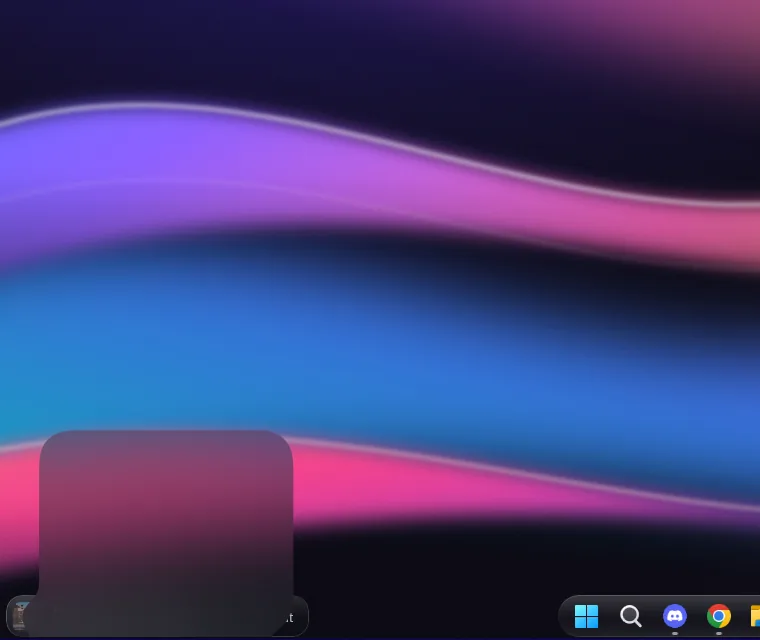
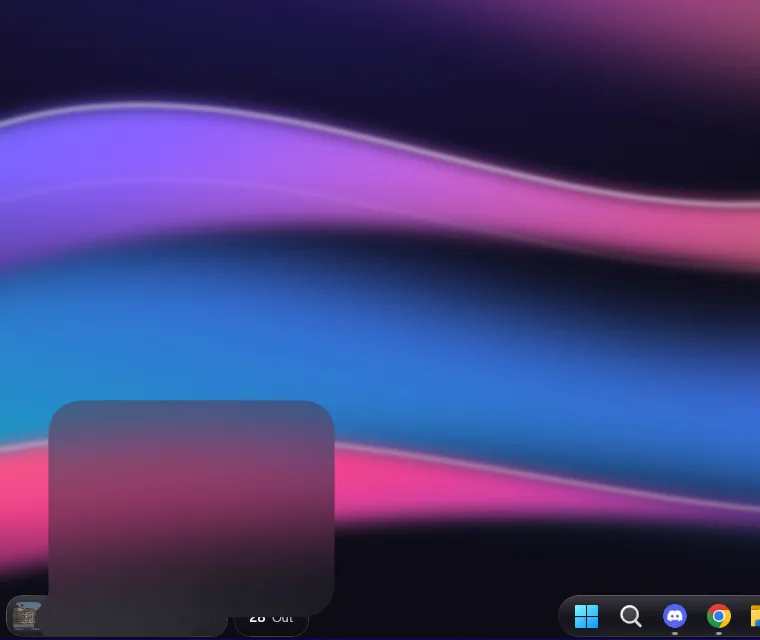
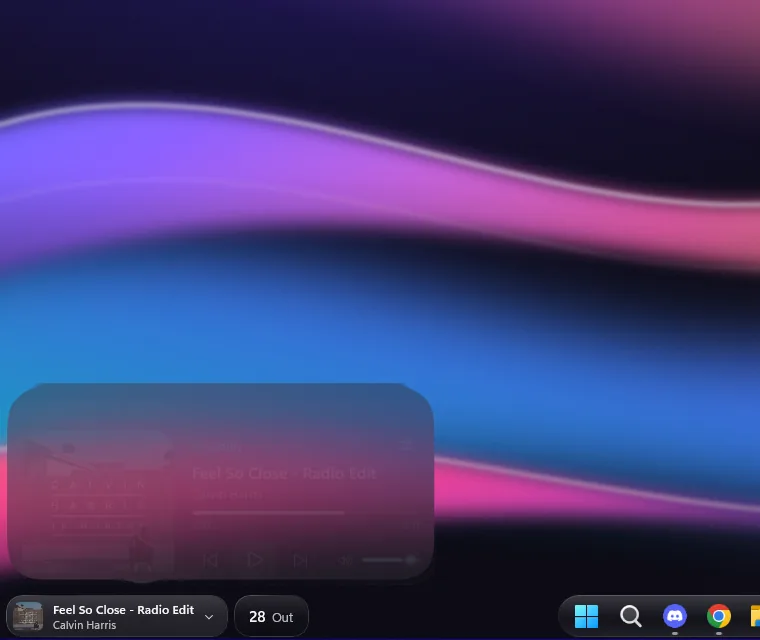
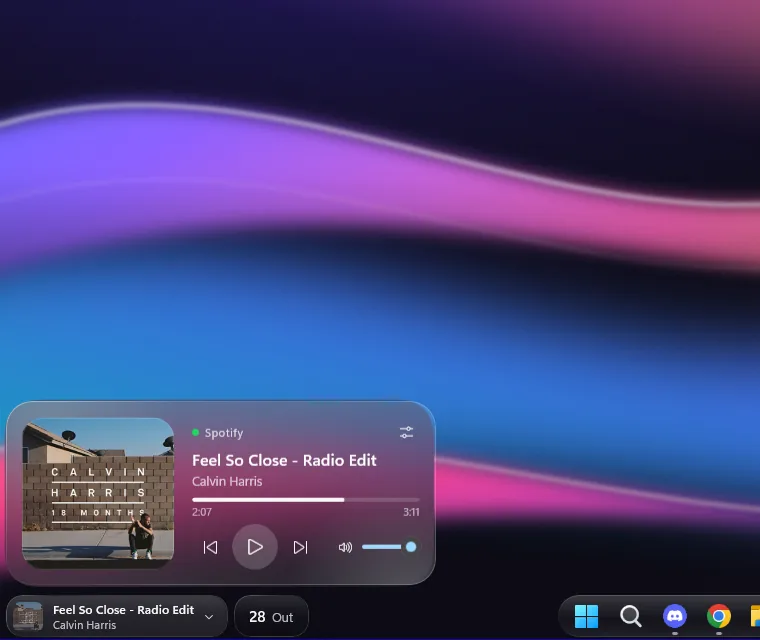
Von klarem Glas mit scharfem Hintergrund bis stark mattiert. Probier es hier aus: Es sind dieselben Regler wie in der App.
Glas, Tönung und Licht ändern sich gemeinsam.
Es sitzt bei den ausgeblendeten Symbolen, startet mit Windows und wendet das Glas selbst wieder an, wenn der Explorer neu startet. Ausschalten oder beenden, und Windows sieht wieder aus wie vorher.
Der Kalender ist optional. Er verbindet sich erst mit Google, wenn du auf „Google-Konto verbinden“ klickst, und die Anmeldung erfolgt auf der Seite von Google selbst. WinGlass fragt nur nach Lesezugriff und nutzt die Daten ausschließlich, um das Widget anzuzeigen:
Termine bleiben nur im Arbeitsspeicher. Nichts wird an WinGlass-Server gesendet (es gibt keine), verkauft oder weitergegeben. Trenne die Verbindung jederzeit in der App oder unter myaccount.google.com/permissions. Details in der Datenschutzerklärung.
Nichts. WinGlass ist im Microsoft Store kostenlos, ohne Werbung und ohne In-App-Käufe.
Nein. WinGlass ist für Windows 11 gemacht, denn dort gibt es die Taskleiste, das Startmenü und die Menüs, die es verwandelt.
Nein. Das Glas wird angewendet, solange die App läuft. Ausschalten oder beenden, und Windows sieht wieder genau aus wie vorher. Beim Deinstallieren entfernt Windows alles.
Ja. Die Widgets können nur auf dem Hauptmonitor, auf allen oder auf einem Monitor deiner Wahl erscheinen.
Nur, wenn du deine Termine im Kalender-Widget sehen willst. Alles andere funktioniert ganz ohne Konto.
Nein. Er liest einmal pro Sekunde dieselben Zähler wie der Task-Manager, und die Liste der größten Speicherverbraucher wird nur bei geöffneter Karte gelesen. Nichts verlässt deinen PC.
Nein. Die App hat keine Server, keine Telemetrie und keine Werbung. Einstellungen, Notizen und der Verlauf der Zwischenablage bleiben auf deinem PC. Lies die Datenschutzerklärung.
Mit einem Klick installiert. Gefällt es dir nicht, bringt ein Klick das alte Aussehen zurück.