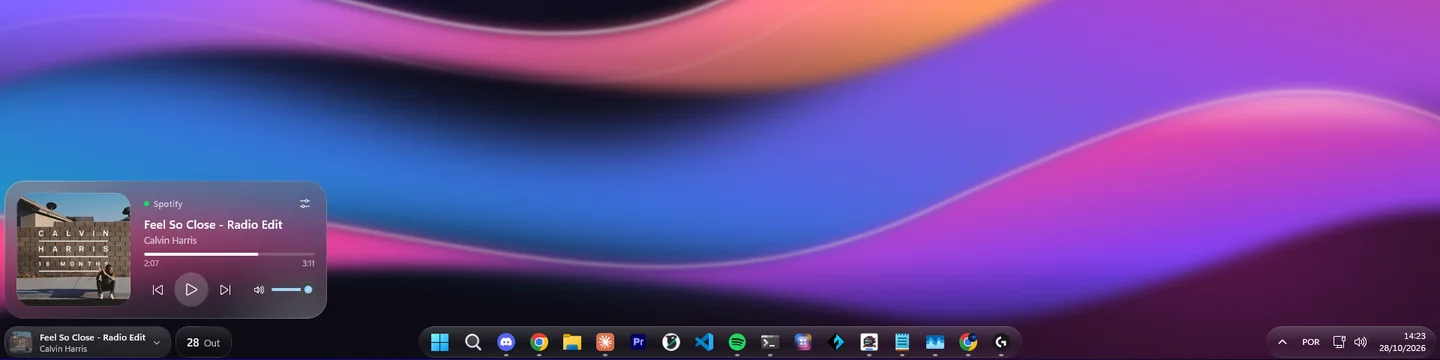
Панель парит над обоями.
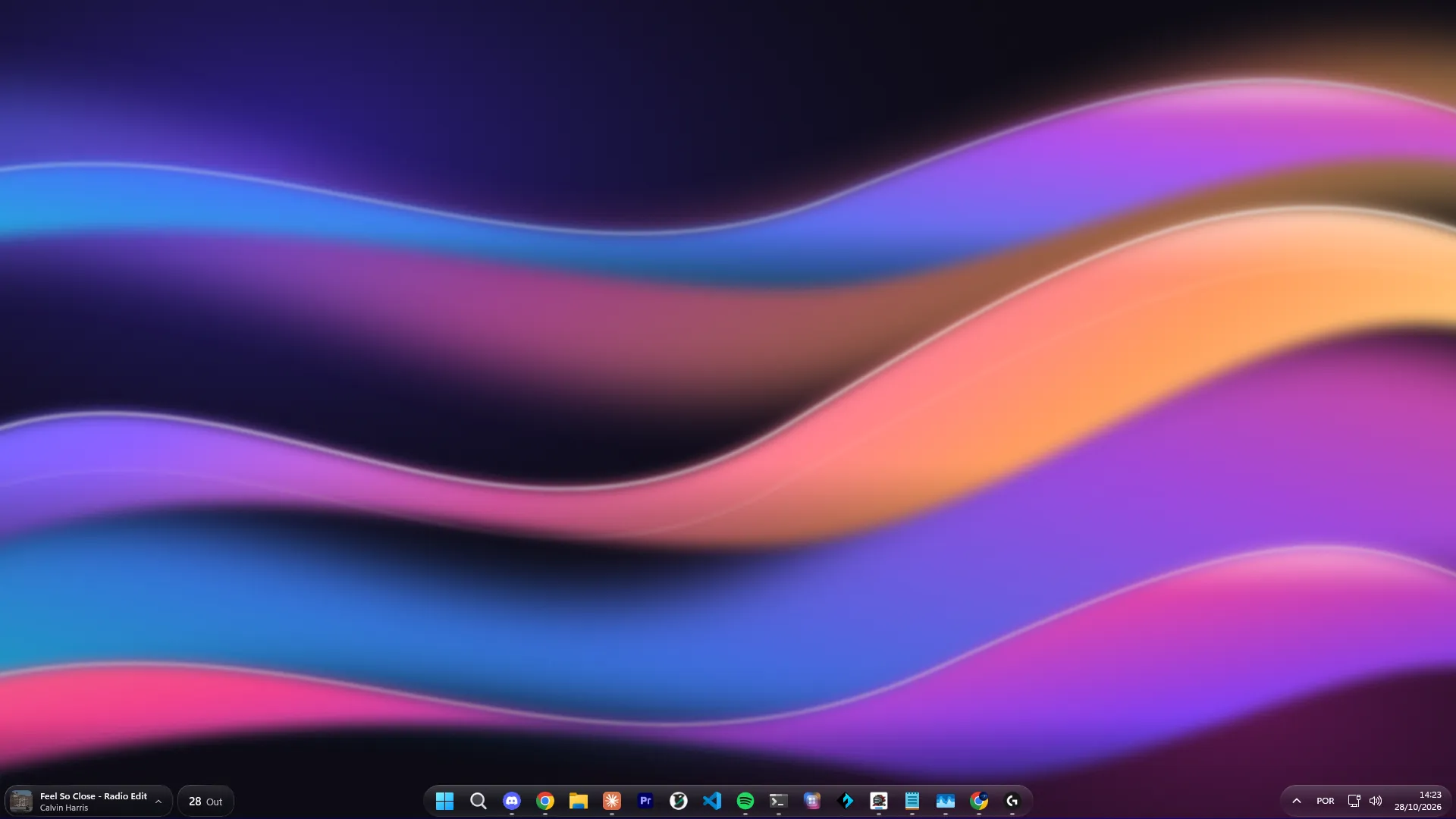
Виджеты слева, приложения в центре и область уведомлений справа — каждая группа в своей стеклянной капсуле с настраиваемыми углами, бликом и световой кромкой. На одном мониторе или на всех.
 WinGlass
Панель задач, меню «Пуск» и системные меню становятся настоящим стеклом, а виджеты вытекают из панели, как жидкость. Просто установите — и готово.
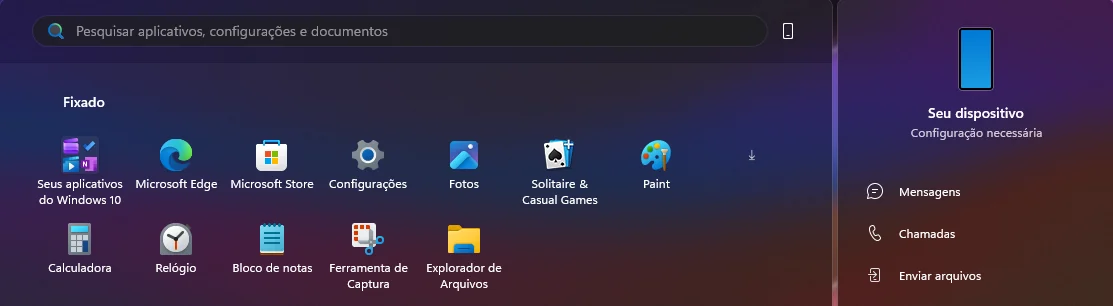
Эффект накладывается на собственные элементы Windows. Это не док поверх и не поддельное меню: всё работает как обычно, только из стекла.
Виджеты слева, приложения в центре и область уведомлений справа — каждая группа в своей стеклянной капсуле с настраиваемыми углами, бликом и световой кромкой. На одном мониторе или на всех.
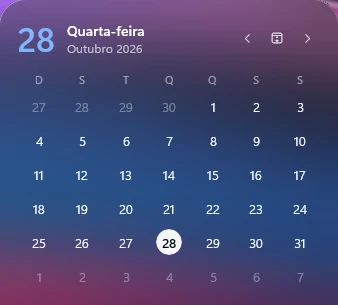
Дата на панели и весь месяц с Google Календарём.
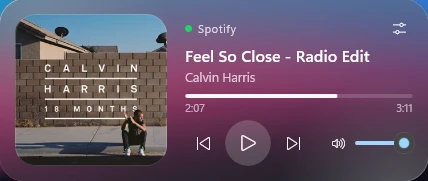
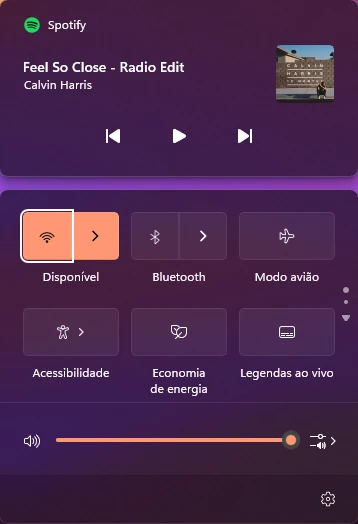
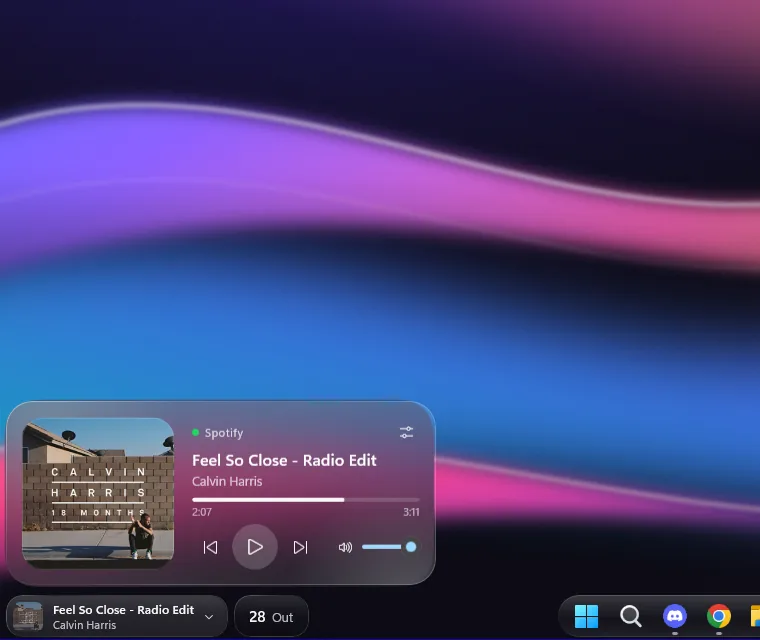
Обложка, управление, прогресс и громкость того, что играет. Переверните карточку и настройте громкость каждого открытого приложения.


Последние скопированные тексты и картинки лежат в капсуле. Один клик — и они снова вставлены в приложение, где вы были.
Просто пишите: всё сохраняется само, на вашем компьютере.
Быстрые настройки, мультимедиа, уведомления и скрытые значки.
Windows Terminal получает то же стекло, чтобы и код выглядел красиво.
ЦП, ОЗУ, ГП, сеть и диск в одной капсуле — вы выбираете, что показывать. Одно касание открывает последнюю минуту в графиках: каждое ядро ЦП, кто больше всех занимает память, видеопамять, загрузка и отдача, место на диске.
То же стекло, тот же оттенок и те же углы, что и у панели. Всё сочетается.
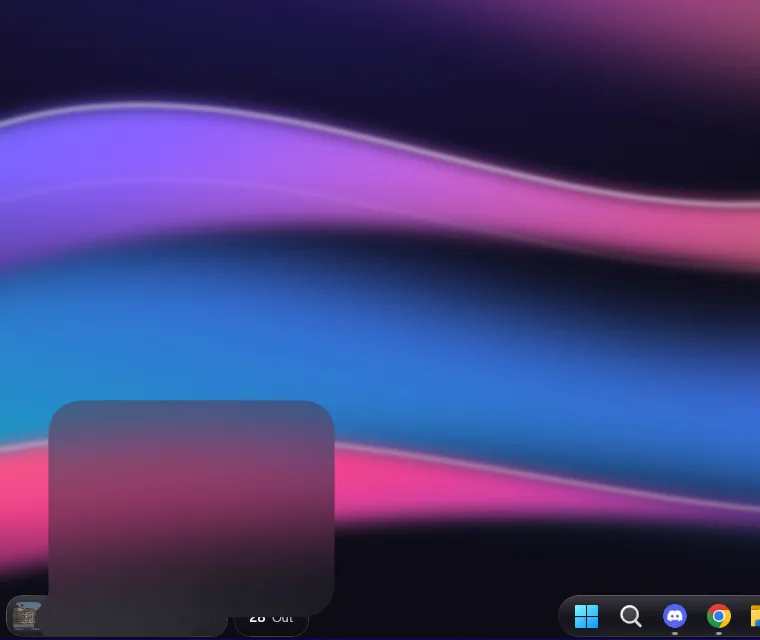
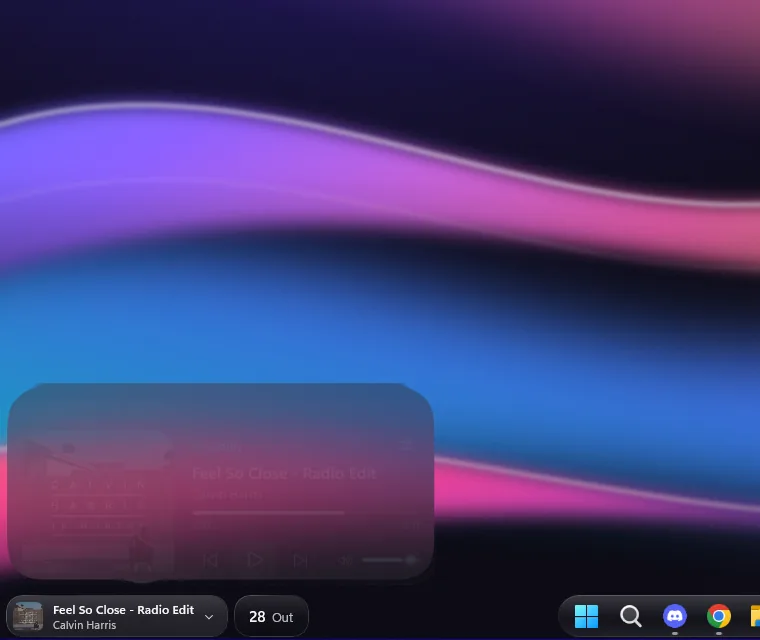
Виджеты не просто появляются: стекло поднимается из панели, распадается на капли и собирается в карточку. Коснитесь снова — и оно вернётся в капсулу.
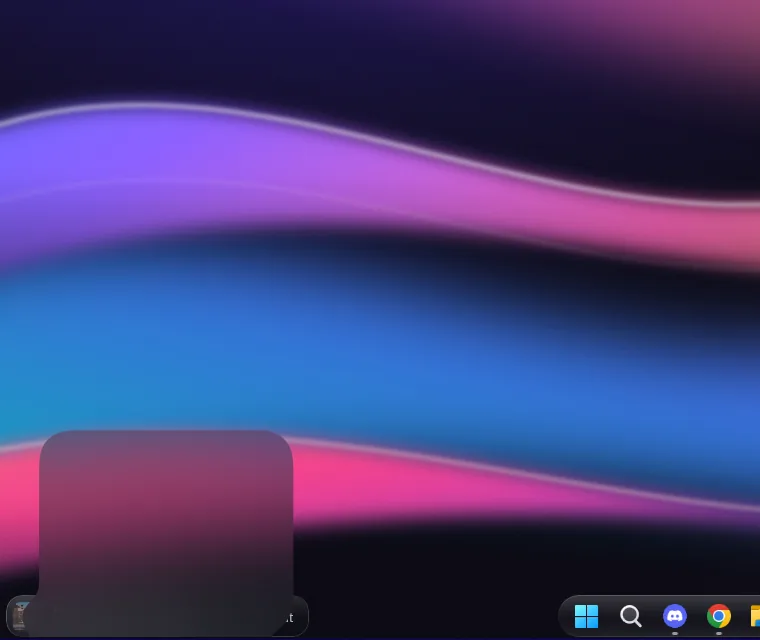
От прозрачного стекла с чёткими обоями до сильно матового. Попробуйте здесь: это те же ползунки, что и в приложении.

Стекло, оттенок и свет меняются вместе.
Живёт в скрытых значках, запускается вместе с Windows и сам заново применяет стекло после перезапуска Проводника. Выключили или закрыли — Windows возвращается к исходному виду.
Календарь необязателен. Он подключается к Google только после нажатия «Подключить аккаунт Google», а вход выполняется на странице самого Google. WinGlass запрашивает доступ только для чтения и использует данные лишь для показа виджета:
События хранятся только в памяти. Ничего не отправляется на серверы WinGlass (их нет), не продаётся и не передаётся. Отключить доступ можно в любой момент в приложении или на myaccount.google.com/permissions. Подробнее — в политике конфиденциальности.
Нисколько. WinGlass бесплатен в Microsoft Store, без рекламы и встроенных покупок.
Нет. WinGlass сделан для Windows 11 — именно там находятся панель, меню «Пуск» и меню, которые он преображает.
Нет. Стекло применяется, пока приложение включено. Выключили или закрыли — Windows возвращается точно к исходному виду. При удалении Windows убирает всё.
Да. Виджеты могут показываться только на основном мониторе, на всех или на выбранном вами.
Только если хотите видеть свои события в виджете календаря. Всё остальное работает без аккаунта.
Нет. Он раз в секунду читает те же счётчики, что и Диспетчер задач, а список самых «прожорливых» по памяти читается только при открытой карточке. Ничего не покидает ваш ПК.
Нет. У приложения нет серверов, телеметрии и рекламы. Настройки, заметки и история буфера обмена остаются на вашем компьютере. Прочитайте политику конфиденциальности.
Установка в один клик. Не понравится — один клик вернёт исходный вид.