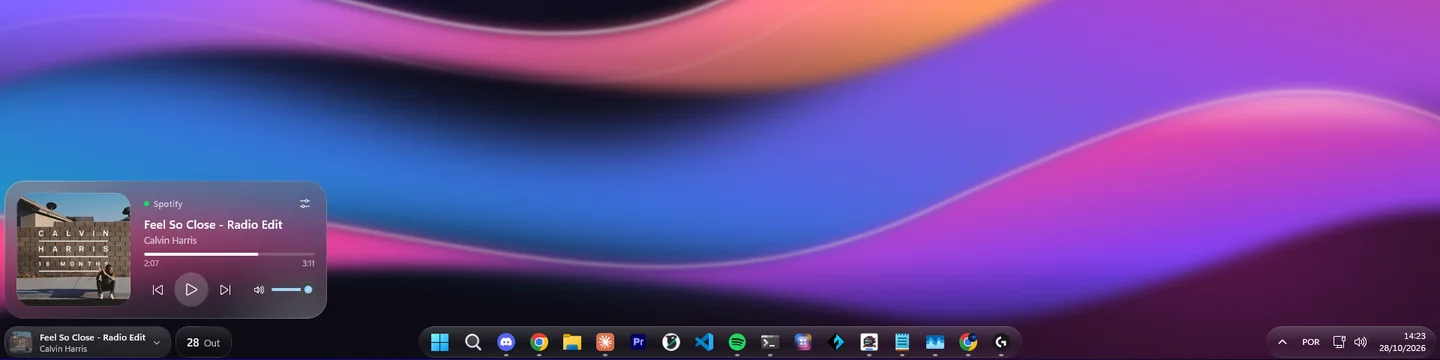
La barre flotte sur votre fond d'écran.
Les widgets à gauche, les apps au centre et la zone de notification à droite, chaque groupe dans sa pilule de verre, avec coins, reflets et liseré de lumière réglables. Sur un écran ou sur tous.
 WinGlass
La barre des tâches, le menu Démarrer et les menus système passent au vrai verre, et les widgets coulent de la barre comme un liquide. Il suffit de l'installer.
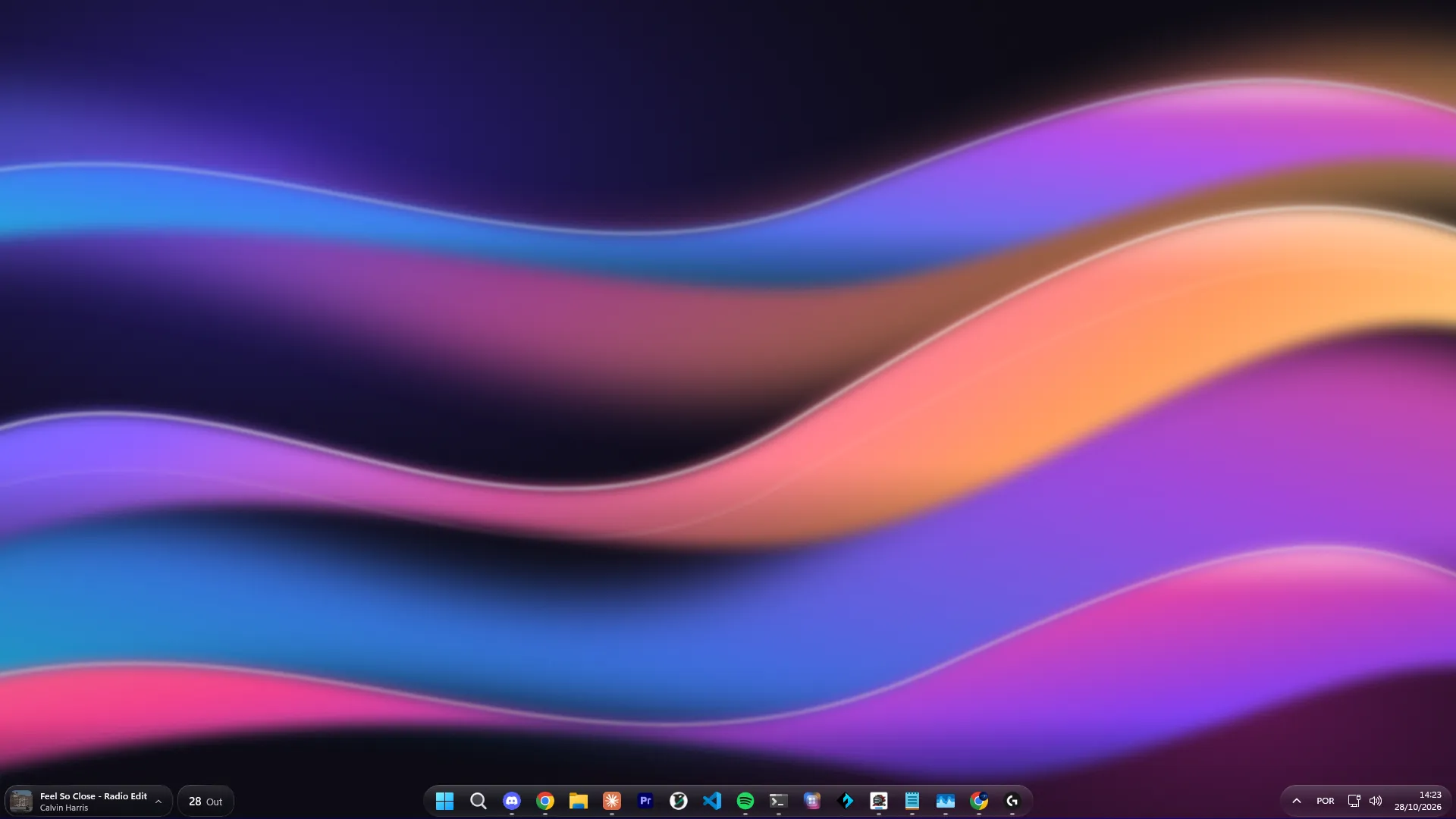
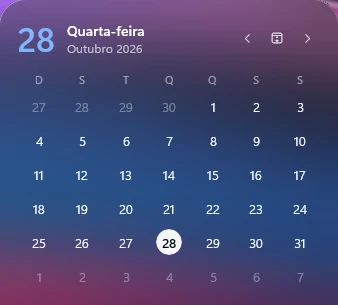
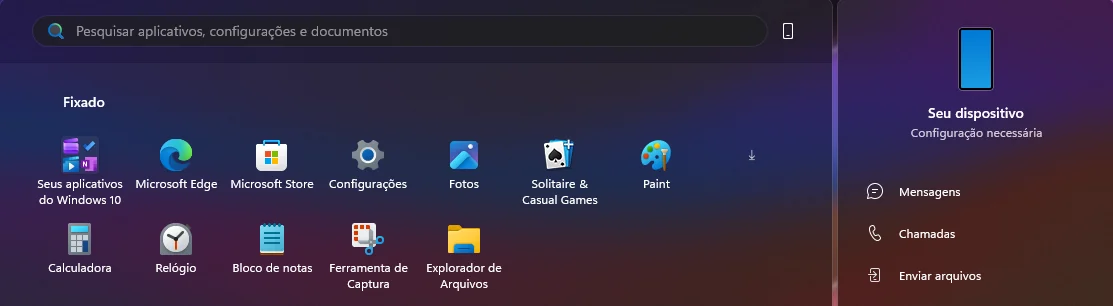
L'effet s'applique aux éléments mêmes de Windows. Ce n'est ni un dock par-dessus ni un faux menu : tout fonctionne comme d'habitude, mais en verre.
Les widgets à gauche, les apps au centre et la zone de notification à droite, chaque groupe dans sa pilule de verre, avec coins, reflets et liseré de lumière réglables. Sur un écran ou sur tous.
La date dans la barre et le mois entier avec Google Agenda.
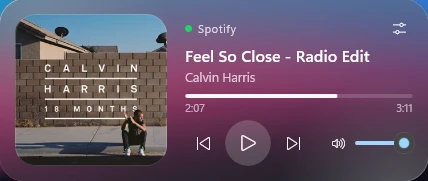
Pochette, commandes, progression et volume de ce qui joue. Retournez la carte pour régler le volume de chaque app ouverte.


Les derniers textes et images copiés restent dans une pilule. Un clic les recolle dans l'app où vous étiez.
Écrivez, c'est tout : il s'enregistre tout seul, sur votre PC.
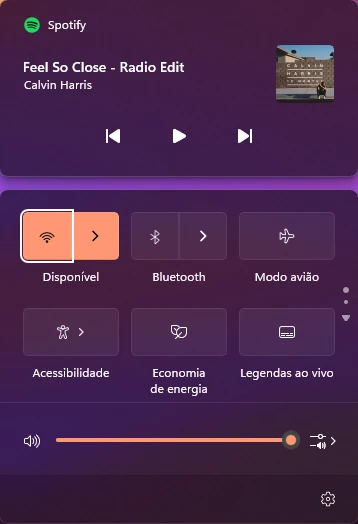
Paramètres rapides, multimédia, notifications et icônes masquées.
Windows Terminal reçoit le même verre, pour que votre code soit beau lui aussi.
CPU, RAM, GPU, réseau et disque dans une pilule, au choix. Un geste ouvre la dernière minute en graphiques : chaque cœur du CPU, les plus gros consommateurs de mémoire, la VRAM, le téléchargement et l'envoi, et l'espace disque.
Le même verre, la même teinte et les mêmes coins que la barre. Tout s'accorde.
Les widgets n'apparaissent pas simplement : le verre monte de la barre, se détache en gouttes et se pose en carte. Touchez à nouveau et il retourne dans la pilule.
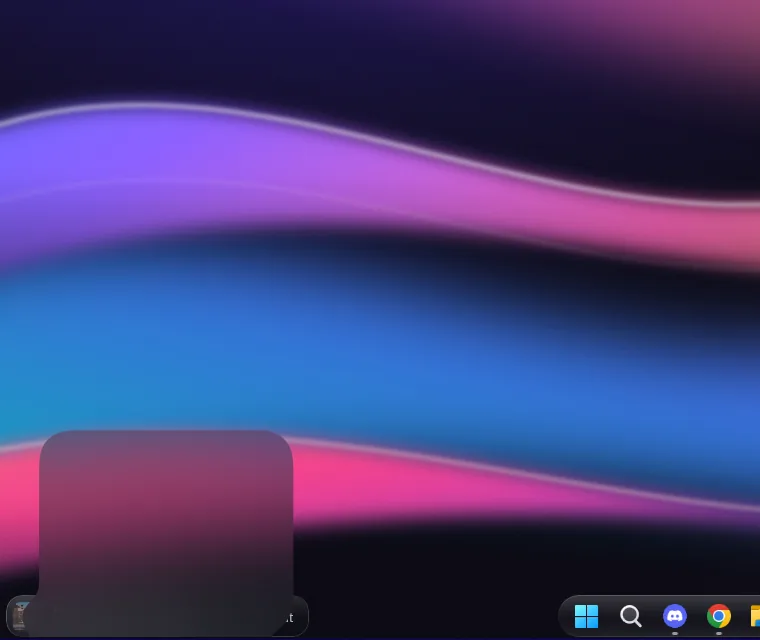
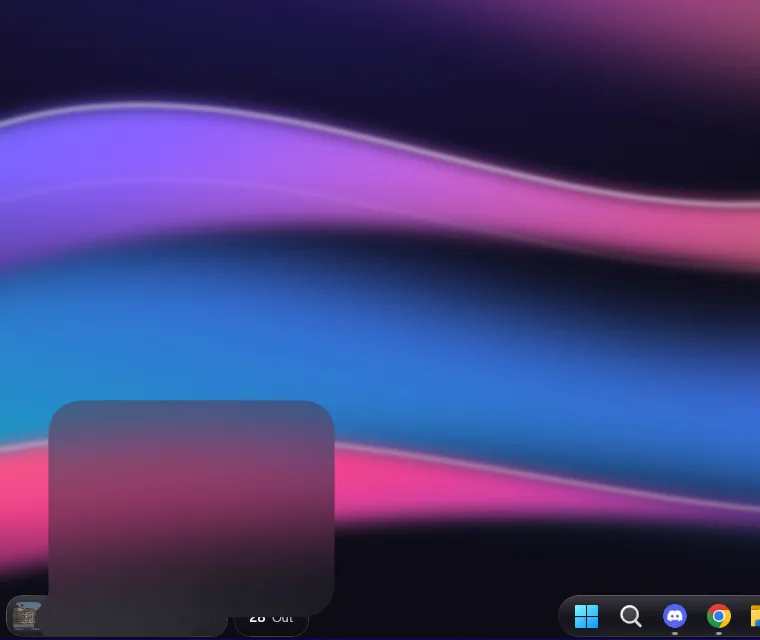
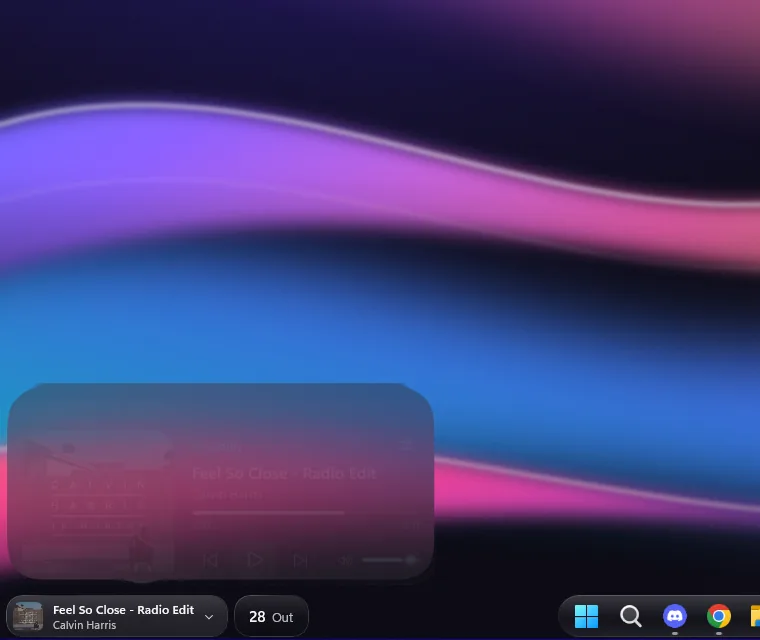
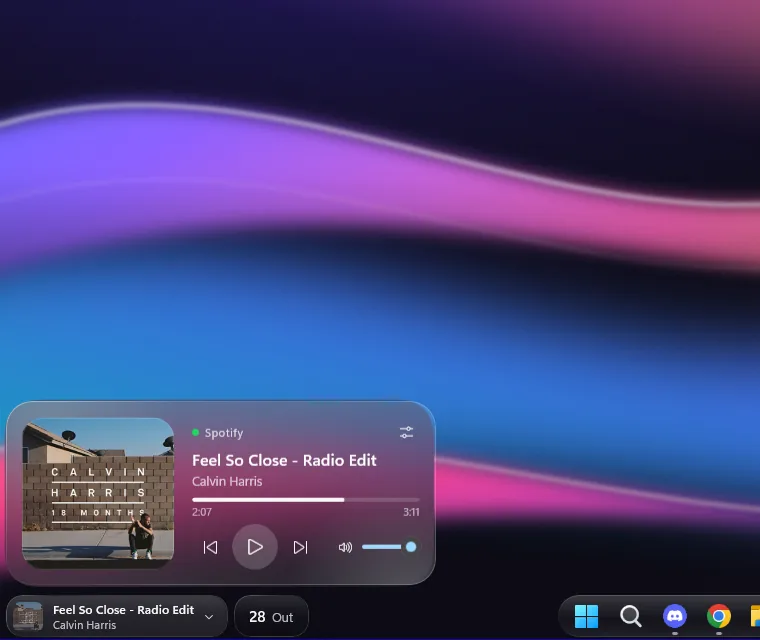
Du verre clair avec un fond d'écran net au verre bien dépoli. Essayez ici : ce sont les mêmes réglages que dans l'app.
Le verre, la teinte et la lumière changent ensemble.
Il se range dans les icônes masquées, démarre avec Windows et réapplique le verre tout seul quand l'Explorateur redémarre. Désactivé ou fermé, Windows retrouve son apparence d'origine.
L'agenda est facultatif. Il ne se connecte à Google que lorsque vous cliquez sur « Connecter un compte Google », et la connexion se fait sur la page de Google elle-même. WinGlass demande un accès en lecture seule et n'utilise les données que pour afficher le widget :
Les événements restent uniquement en mémoire. Rien n'est envoyé à des serveurs WinGlass (il n'y en a pas), vendu ou partagé. Déconnectez-vous quand vous voulez dans l'app ou sur myaccount.google.com/permissions. Détails dans la politique de confidentialité.
Rien. WinGlass est gratuit sur le Microsoft Store, sans pub et sans achats intégrés.
Non. WinGlass est conçu pour Windows 11, où se trouvent la barre, le menu Démarrer et les menus qu'il transforme.
Non. Le verre est appliqué tant que l'app est active. Désactivée ou fermée, Windows retrouve exactement son apparence d'origine. À la désinstallation, Windows supprime tout.
Oui. Les widgets peuvent s'afficher uniquement sur l'écran principal, sur tous ou sur l'écran de votre choix.
Seulement pour voir vos événements dans le widget d'agenda. Tout le reste fonctionne sans aucun compte.
Non. Il lit les mêmes compteurs que le Gestionnaire des tâches une fois par seconde, et la liste des plus gros consommateurs de mémoire n'est lue que carte ouverte. Rien ne quitte votre PC.
Non. L'app n'a ni serveurs, ni télémétrie, ni pub. Les réglages, les notes et l'historique du presse-papiers restent sur votre PC. Lisez la politique de confidentialité.
Installez-le en un clic. S'il ne vous plaît pas, un clic rend l'apparence d'origine.