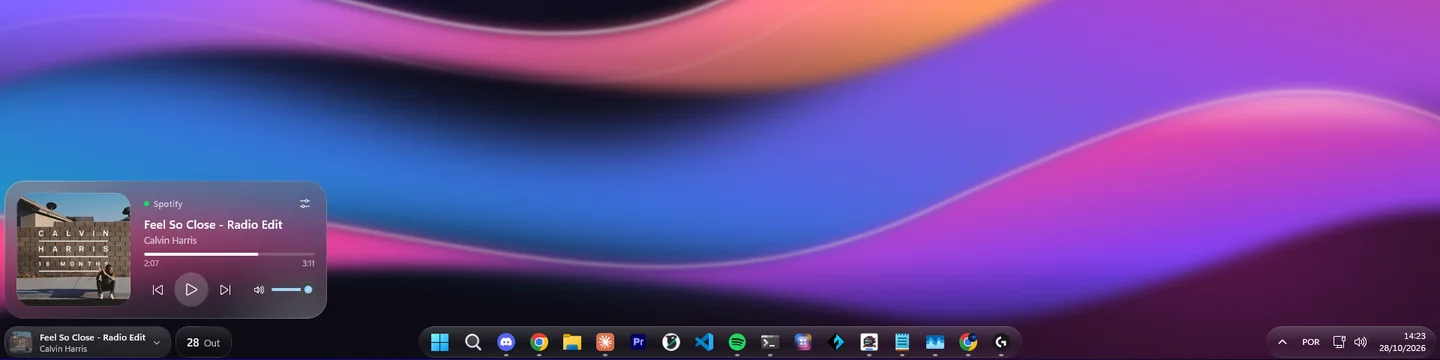
タスクバーが壁紙の上に浮かぶ。
左にウィジェット、中央にアプリ、右に通知領域。それぞれのグループが専用のガラスのピルに収まり、角の丸み、ツヤ、光の縁取りを調整できます。1 台のモニターでも、すべてのモニターでも。
 WinGlass
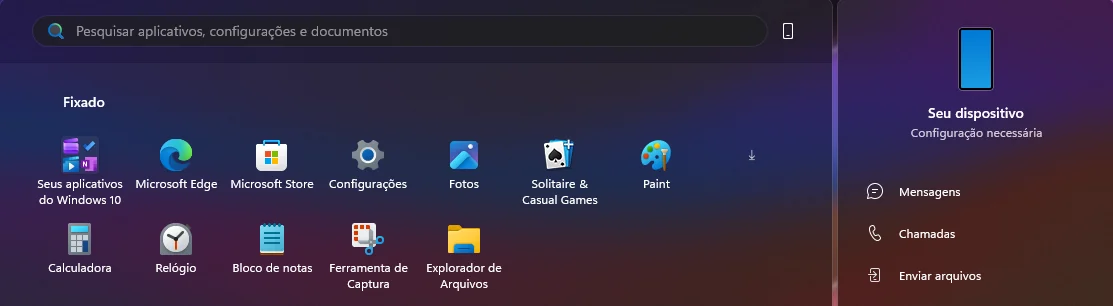
タスクバー、スタートメニュー、システムメニューが本物のガラスになり、ウィジェットは液体のようにタスクバーから流れ出します。インストールするだけで完了です。
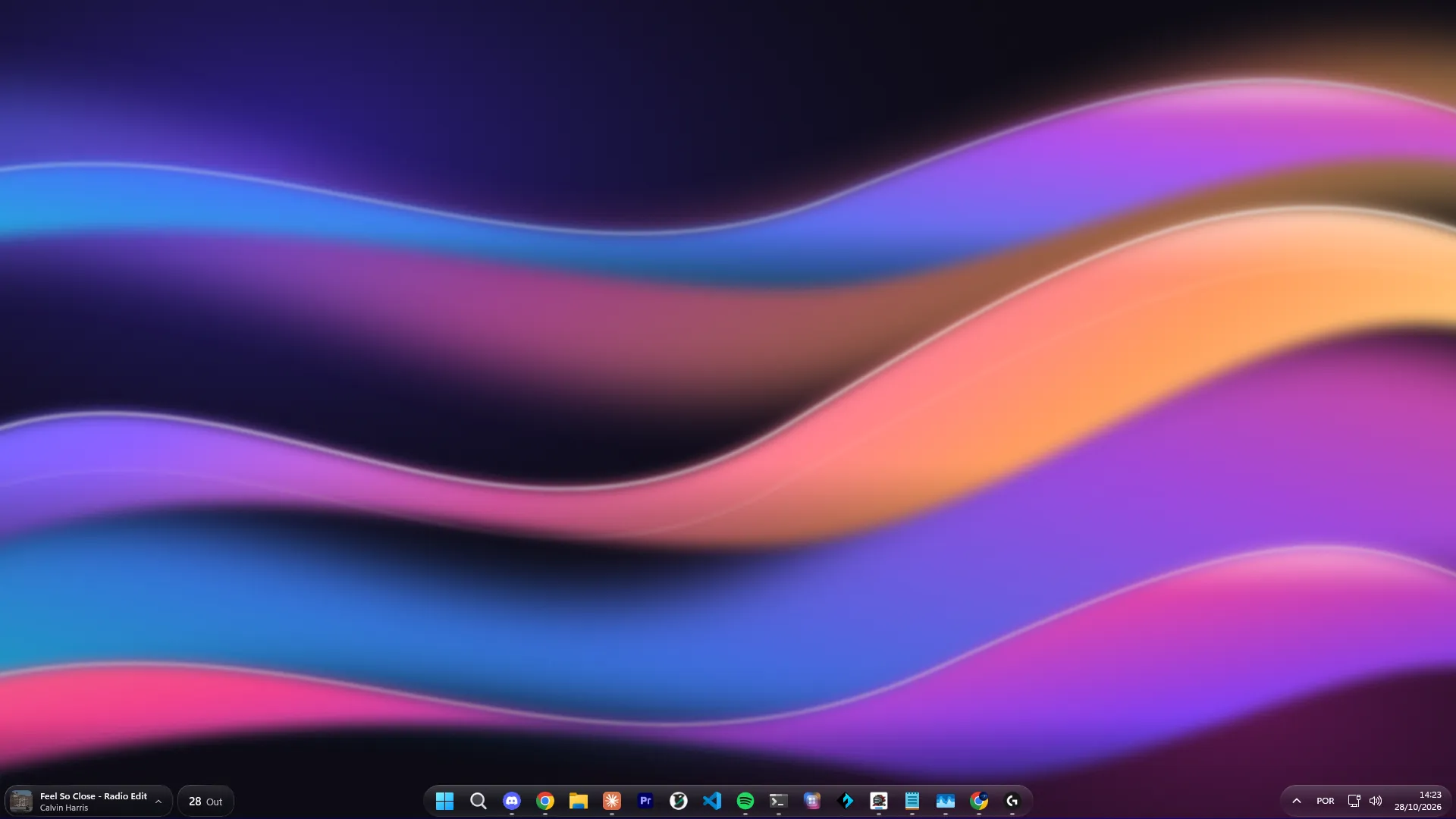
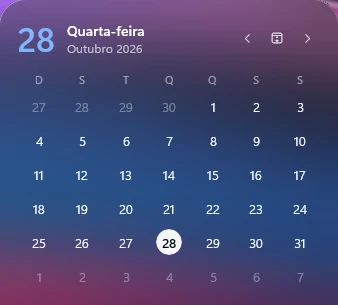
効果は Windows 自身の要素に適用されます。上に重ねたドックでも、作り物のメニューでもありません。すべていつも通りに動き、ただガラスになるだけです。
左にウィジェット、中央にアプリ、右に通知領域。それぞれのグループが専用のガラスのピルに収まり、角の丸み、ツヤ、光の縁取りを調整できます。1 台のモニターでも、すべてのモニターでも。
タスクバーに日付、Google カレンダーで 1 か月分をまるごと。
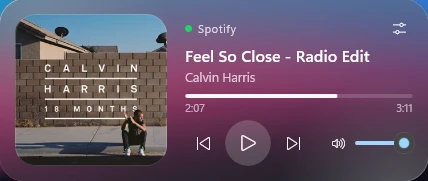
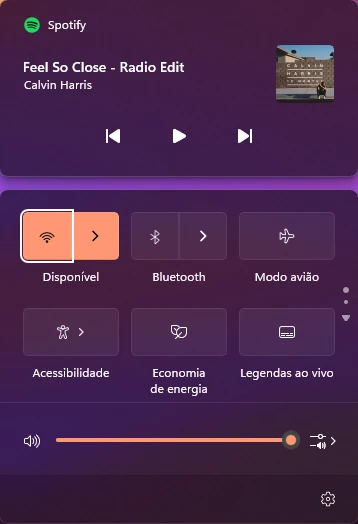
再生中のアートワーク、操作ボタン、再生位置、音量。カードを裏返せば、開いているアプリごとに音量を調整できます。


最近コピーしたテキストや画像がピルに保存されます。ワンクリックで、使っていたアプリにもう一度貼り付けられます。
書くだけで、PC に自動保存されます。
クイック設定、メディア、通知、隠れているアイコン。
Windows Terminal にも同じガラスを。コードを書く画面も美しく。
CPU、メモリ、GPU、ネットワーク、ディスクをひとつのピルに。表示する項目は自由に選べます。タップすると直近 1 分間のグラフが開き、CPU の各コア、メモリを多く使うアプリ、VRAM、ダウンロードとアップロード、ディスクの空き容量がわかります。
タスクバーと同じガラス、同じ色合い、同じ角の丸み。すべてが調和します。
ウィジェットはただ表示されるのではありません。ガラスがタスクバーから立ち上がり、しずくになって離れ、カードの形に収まります。もう一度タップすると、ピルの中へ戻っていきます。
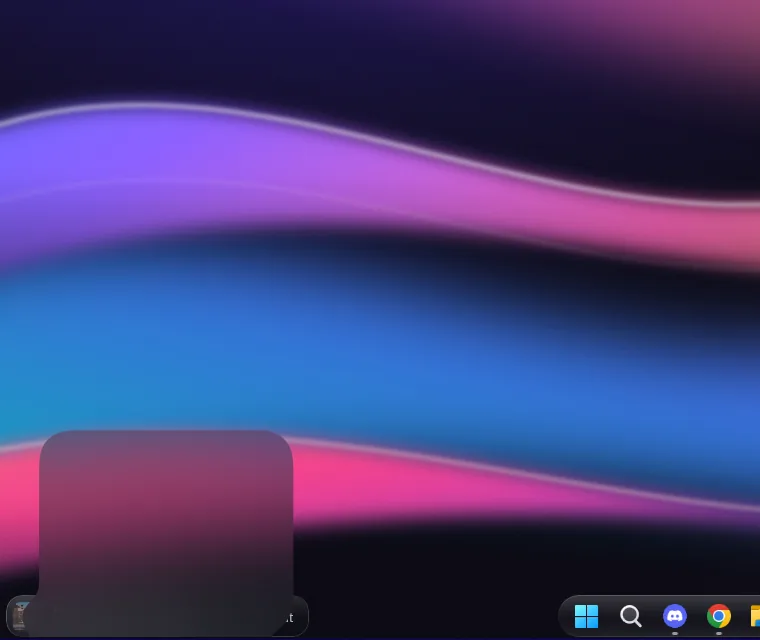
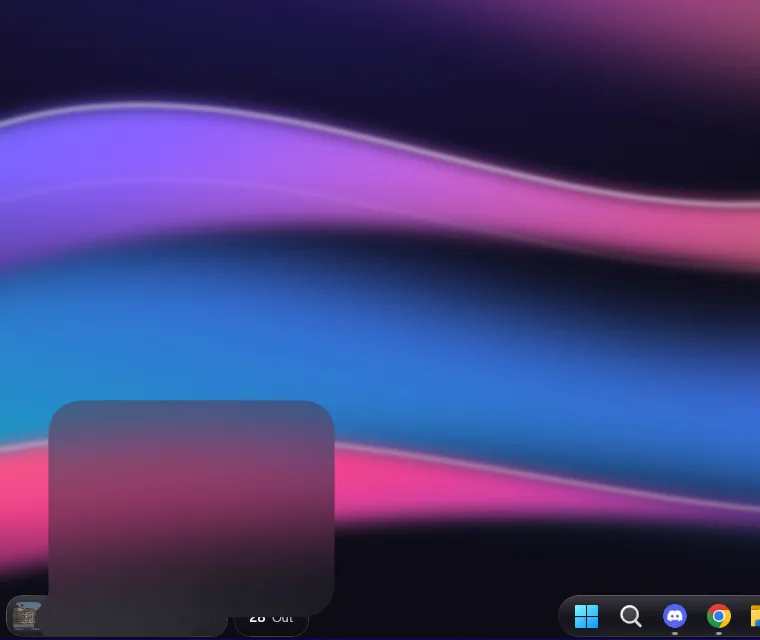
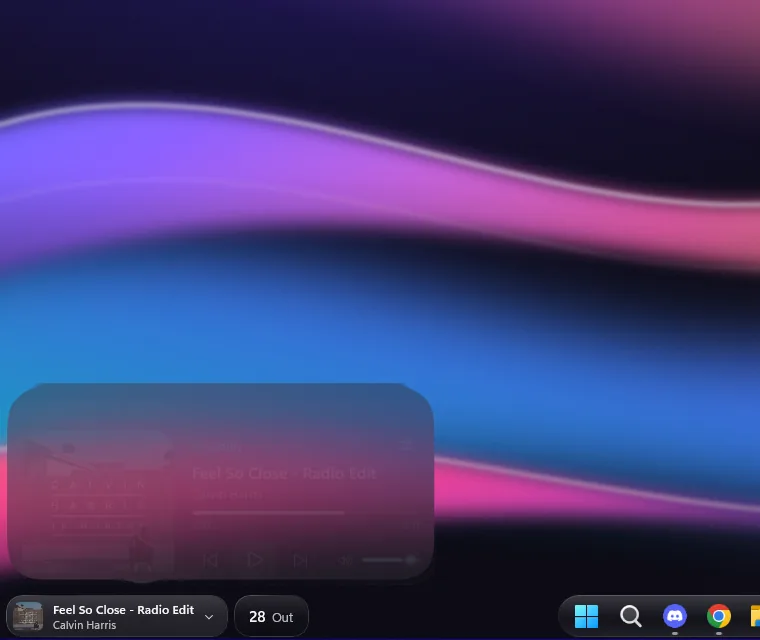
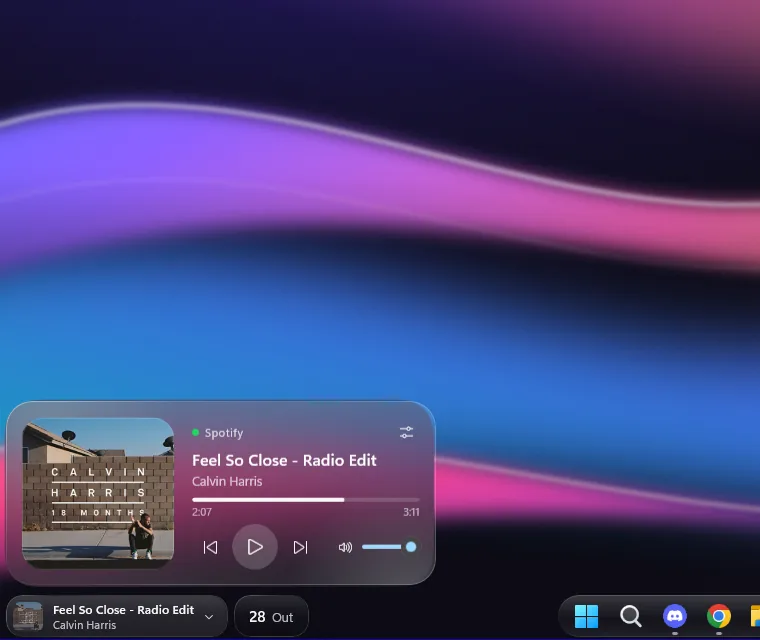
壁紙がくっきり見える透明なガラスから、しっかり曇ったすりガラスまで。ここで試してみてください。アプリと同じ操作です。
ガラス、色合い、光がいっしょに変わります。
隠れているアイコンに常駐し、Windows と一緒に起動し、エクスプローラーが再起動しても自動でガラスを適用し直します。オフにするか終了すれば、Windows は元の見た目に戻ります。
カレンダーは任意です。「Google アカウントを接続」をクリックしたときだけ Google に接続し、ログインは Google 自身のページで行われます。WinGlass が求めるのは読み取り専用の権限だけで、データはウィジェットの表示にのみ使います。
予定はメモリ上にのみ保持されます。WinGlass のサーバー(存在しません)に送信されることも、販売や共有されることもありません。接続はアプリ内または myaccount.google.com/permissions でいつでも解除できます。詳しくはプライバシーポリシーをご覧ください。
かかりません。WinGlass は Microsoft Store で無料で、広告もアプリ内課金もありません。
使えません。WinGlass は、変身させるタスクバー、スタートメニュー、各種メニューがある Windows 11 専用です。
しません。ガラスはアプリがオンのあいだだけ適用されます。オフにするか終了すれば、Windows は元の見た目にそのまま戻ります。アンインストールすると、Windows がすべて削除します。
使えます。ウィジェットはメインモニターだけ、すべてのモニター、または選んだモニターに表示できます。
カレンダーウィジェットで予定を見たい場合だけ必要です。それ以外はアカウントなしで使えます。
なりません。タスク マネージャーと同じカウンターを 1 秒に 1 回読むだけで、メモリを多く使うアプリの一覧はカードを開いているときだけ読み取ります。データが PC の外に出ることはありません。
しません。アプリにはサーバーもテレメトリも広告もありません。設定、メモ、クリップボードの履歴は PC の中に残ります。プライバシーポリシーをご覧ください。
ワンクリックでインストール。気に入らなければ、ワンクリックで元の見た目に戻せます。